

1. ¿Qué necesitamos?
Para seguir este tutorial necesitamos:
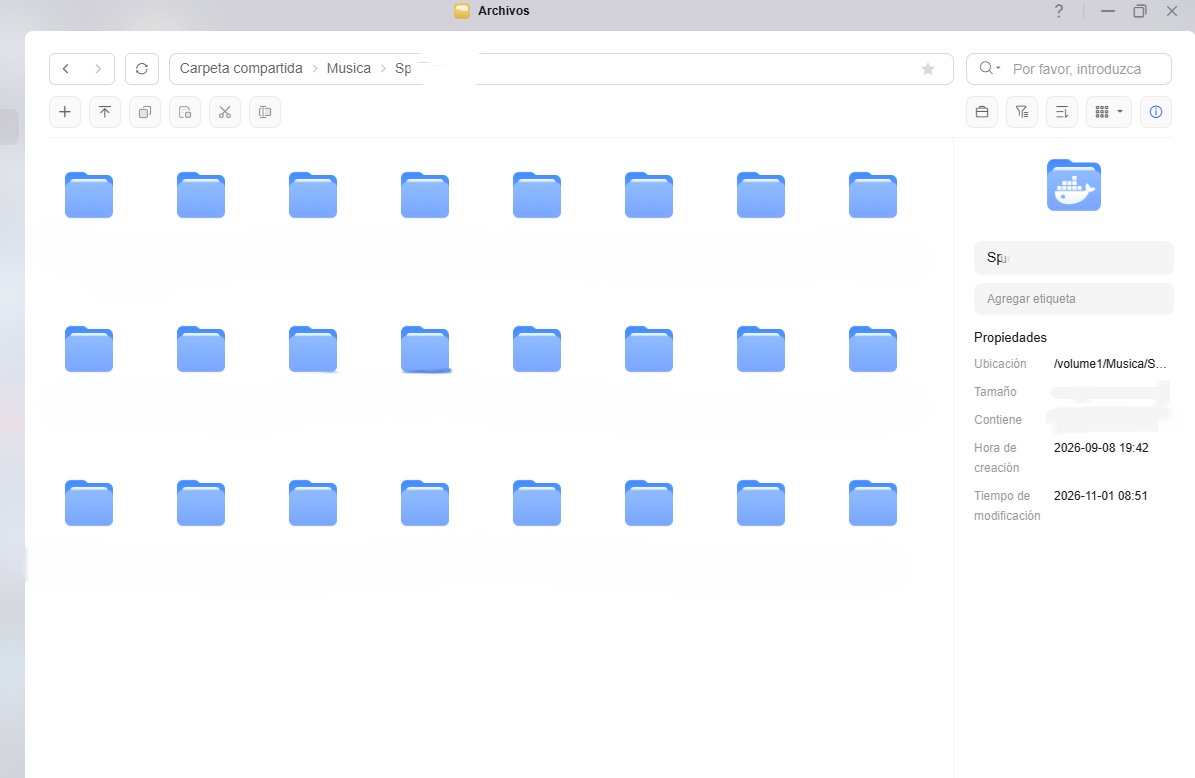
Music Assistant actuará como servidor musical: leerá los archivos del NAS, organizará la biblioteca y permitirá reproducirlos en los altavoces de casa.
No necesitamos copiar la música a Home Assistant. Los archivos seguirán almacenados en el NAS.
2. Preparar el NAS
Antes de instalar Music Assistant, tenemos que asegurarnos de que Home Assistant pueda acceder a la música.
En este ejemplo utilizaremos una carpeta compartida mediante SMB.
Paso 1. Organizar la música
Lo recomendable es tener una estructura ordenada por artistas y álbumes.
Por ejemplo:
Musica/ (Esta carpeta cambiara por el nombre de la carpeta donde tengas tus ccopias de seguridad de tu música)
├── Artista 1/
│ ├── Albúm1/
│ │ ├── Canción 1.mp3
│ │ └── Cancion 2.mp3
│ └── Albúm2/
│ ├── Canción 1.mp3
│ └── Cancion 2.mp3
├── Artista 2/
│ └── Álbum/
└── Otros artistas/
Es importante que los archivos tengan correctamente configuradas sus etiquetas ID3, especialmente:
Music Assistant utiliza estos metadatos para organizar la biblioteca. Si están incompletos, podemos encontrarnos con artistas o álbumes mal identificados.
Paso 2. Activar SMB en el NAS
En nuestro NAS debemos:
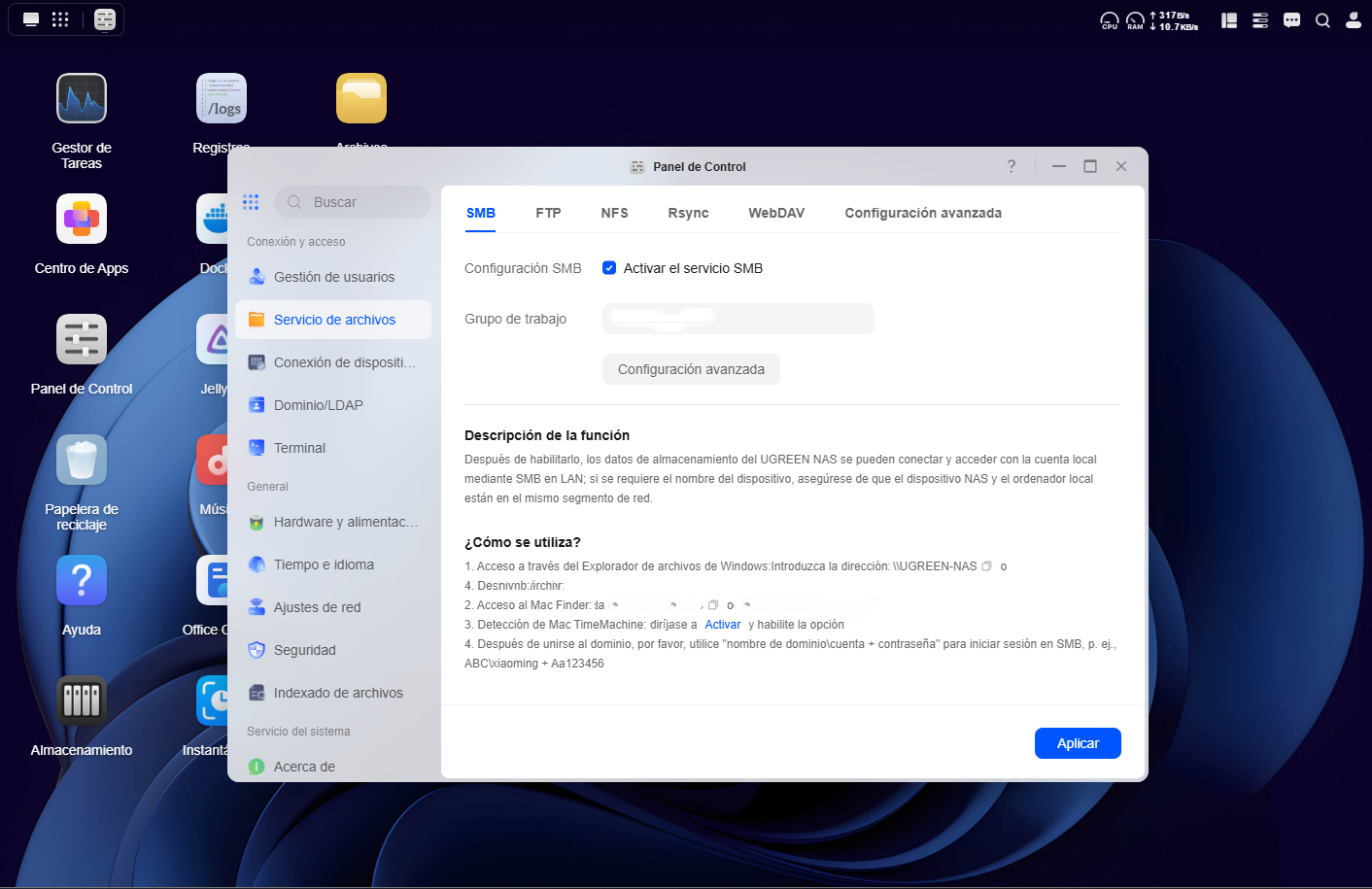
Importante: necesitamos conocer tres datos:
si nuestro NAS tiene la dirección 192.168.1.100
y compartimos la carpeta Musica
esos serán los datos que utilizaremos posteriormente.
No debemos utilizar una dirección de Internet ni abrir SMB al exterior. El acceso debe realizarse dentro de nuestra red local.
3. Instalar Music Assistant en Home Assistant
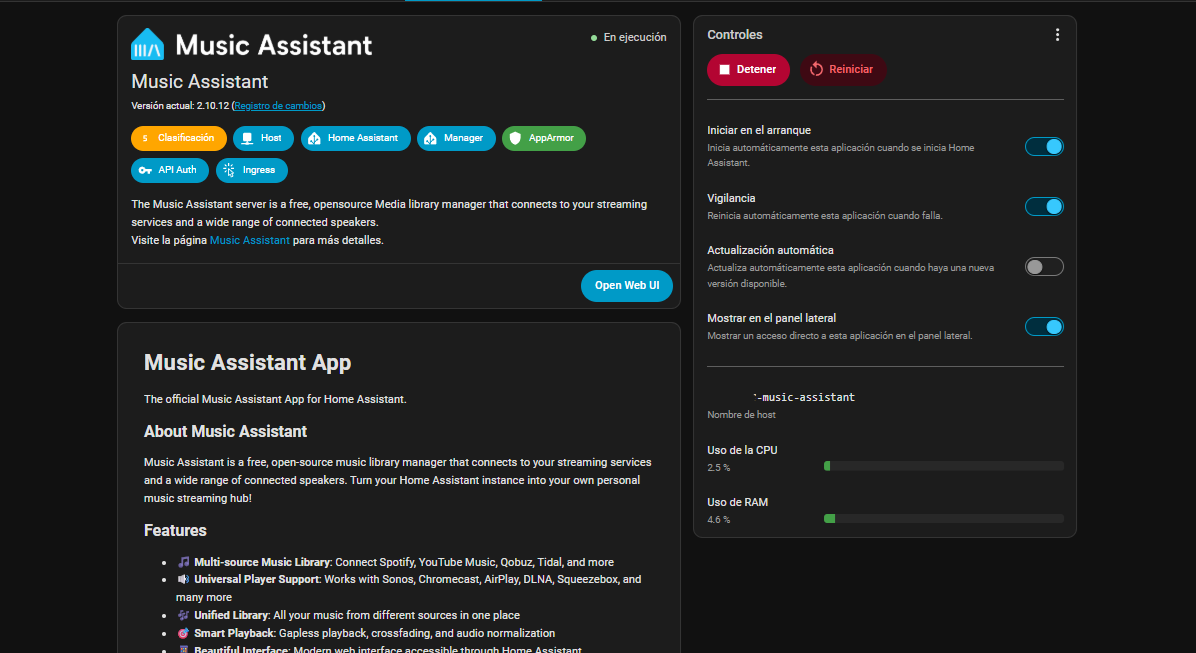
La opción más sencilla es instalar el servidor oficial de Music Assistant como aplicación de Home Assistant OS.
Paso 1. Acceder a la tienda de aplicaciones
En Home Assistant:
4. Conectar Music Assistant con la carpeta del NAS
Este es el paso más importante del tutorial. Vamos a indicar a Music Assistant dónde está nuestra música.
Paso 1. Añadir una fuente musical
Dentro de Music Assistant:
(Última modificación: 16-11-2026, 03:59 PM por Toni.)
Para seguir este tutorial necesitamos:
- Home Assistant instalado y funcionando.
- Un NAS con la música almacenada.
- Una carpeta compartida en el NAS mediante SMB.
- Una cuenta de usuario del NAS con permisos de lectura.
- Un altavoz compatible con Music Assistant, como Sonos, Chromecast, AirPlay o DLNA.
Music Assistant actuará como servidor musical: leerá los archivos del NAS, organizará la biblioteca y permitirá reproducirlos en los altavoces de casa.
No necesitamos copiar la música a Home Assistant. Los archivos seguirán almacenados en el NAS.
2. Preparar el NAS
Antes de instalar Music Assistant, tenemos que asegurarnos de que Home Assistant pueda acceder a la música.
En este ejemplo utilizaremos una carpeta compartida mediante SMB.
Paso 1. Organizar la música
Lo recomendable es tener una estructura ordenada por artistas y álbumes.
Por ejemplo:
Musica/ (Esta carpeta cambiara por el nombre de la carpeta donde tengas tus ccopias de seguridad de tu música)
├── Artista 1/
│ ├── Albúm1/
│ │ ├── Canción 1.mp3
│ │ └── Cancion 2.mp3
│ └── Albúm2/
│ ├── Canción 1.mp3
│ └── Cancion 2.mp3
├── Artista 2/
│ └── Álbum/
└── Otros artistas/
Es importante que los archivos tengan correctamente configuradas sus etiquetas ID3, especialmente:
- Artista.
- Artista del álbum.
- Nombre del álbum.
- Título de la canción.
- Número de pista.
- Portada del álbum.
Music Assistant utiliza estos metadatos para organizar la biblioteca. Si están incompletos, podemos encontrarnos con artistas o álbumes mal identificados.
Paso 2. Activar SMB en el NAS
En nuestro NAS debemos:
- Entrar en el panel de administración.
- Acceder a la configuración de servicios de archivos.
- Activar el servicio SMB.
- Comprobar que la carpeta donde guardamos la música está compartida.
- Crear o utilizar un usuario que tenga permisos de lectura sobre esa carpeta.
Importante: necesitamos conocer tres datos:
- Dirección IP del NAS.
- Nombre de la carpeta compartida.
- Usuario y contraseña con permisos de lectura.
si nuestro NAS tiene la dirección 192.168.1.100
y compartimos la carpeta Musica
esos serán los datos que utilizaremos posteriormente.
No debemos utilizar una dirección de Internet ni abrir SMB al exterior. El acceso debe realizarse dentro de nuestra red local.
3. Instalar Music Assistant en Home Assistant
La opción más sencilla es instalar el servidor oficial de Music Assistant como aplicación de Home Assistant OS.
Paso 1. Acceder a la tienda de aplicaciones
En Home Assistant:
- Entramos en Ajustes.
- Accedemos a Aplicaciones.
- Abrimos la tienda de aplicaciones.
- Buscamos Music Assistant.
Paso 2. Instalar el servidor
Instalación completada
Ya tenemos el servidor musical funcionando. Todavía no hemos conectado nuestra biblioteca del NAS.
- Seleccionamos Music Assistant.
- Pulsamos en Instalar.
- Esperamos a que finalice la instalación.
- Pulsamos en Iniciar.
- Abrimos su interfaz web.
Instalación completada
Ya tenemos el servidor musical funcionando. Todavía no hemos conectado nuestra biblioteca del NAS.
4. Conectar Music Assistant con la carpeta del NAS
Este es el paso más importante del tutorial. Vamos a indicar a Music Assistant dónde está nuestra música.
Paso 1. Añadir una fuente musical
Dentro de Music Assistant:
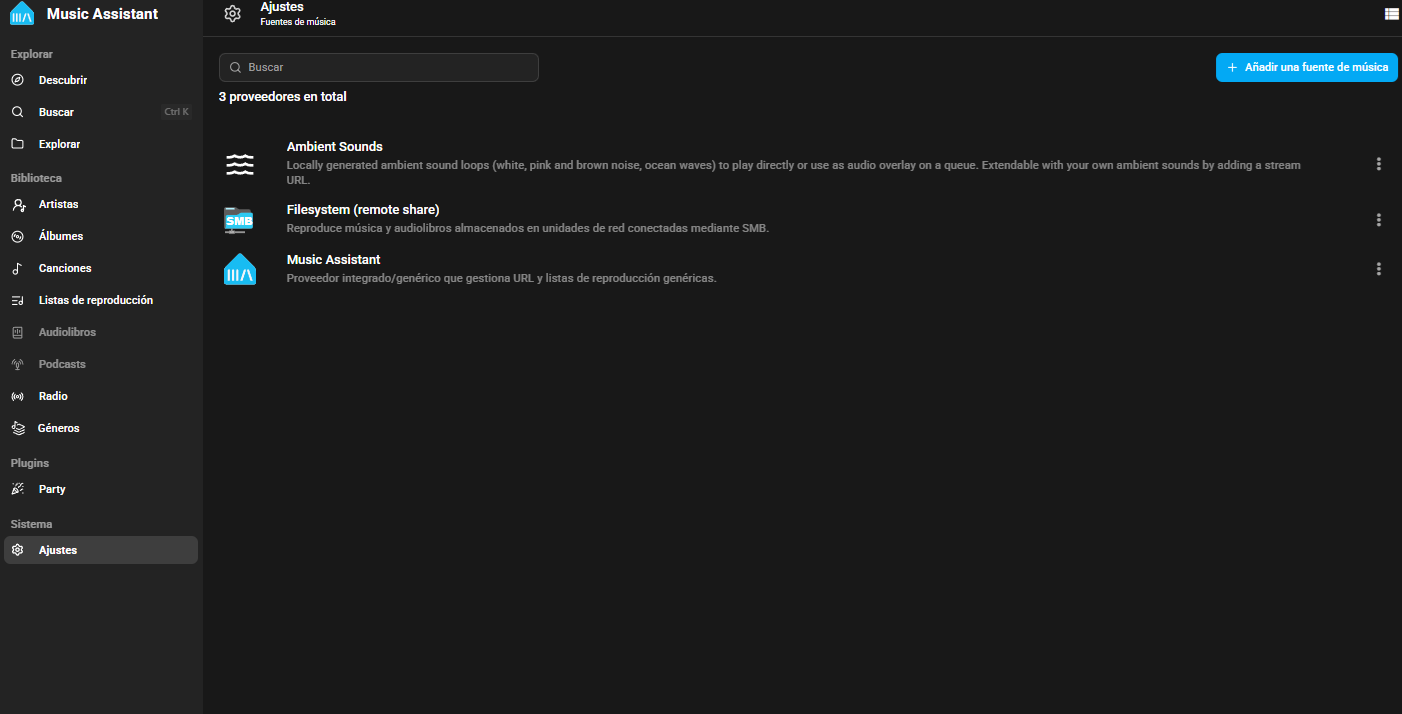
- Entramos en Ajustes
- Accedemos a Fuentes de musica
- Pulsamos en Añadir una fuente de musica
- Seleccionamos Filesystem (remote share).
Paso 2. Configurar la conexión SMB
Introducimos los datos de nuestro NAS:
Tipo de contenido: Musica
Servidor: 192.168.1.100 (ejemplo, la que sea tu ip de nas)
Recurso compartido: "nombre de la carpeta que compartes"
Usuario: no le pongas tu usuario de admin del NAS, crea un usuario y dale solo permisos de lectura, por seguridad y dale solo permisos a la carpeta de la musica
Contraseña del usuario: la que has generado a ese usuario (creala guapa guapa)
SMB Version: SMB 3.0
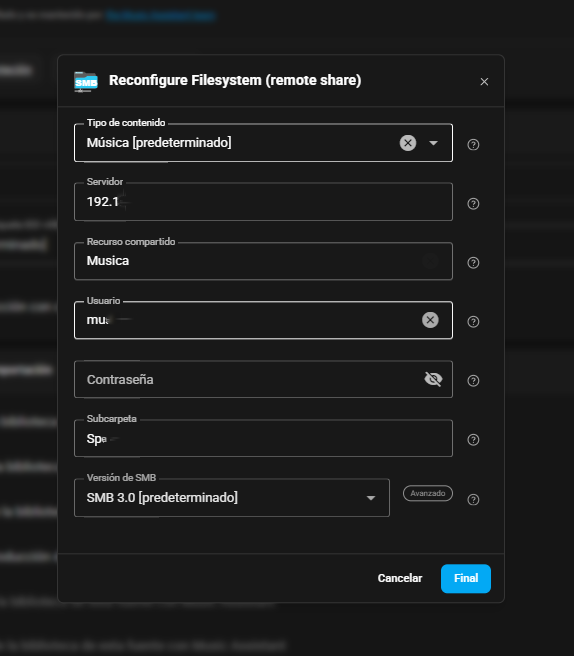
Introducimos los datos de nuestro NAS:
Tipo de contenido: Musica
Servidor: 192.168.1.100 (ejemplo, la que sea tu ip de nas)
Recurso compartido: "nombre de la carpeta que compartes"
Usuario: no le pongas tu usuario de admin del NAS, crea un usuario y dale solo permisos de lectura, por seguridad y dale solo permisos a la carpeta de la musica
Contraseña del usuario: la que has generado a ese usuario (creala guapa guapa)
SMB Version: SMB 3.0
Los valores son ejemplos. Debemos sustituirlos por los datos reales de nuestro NAS.
Importante: el campo Recurso compartido debe contener el nombre del recurso compartido SMB, no necesariamente la ruta física de la carpeta dentro del NAS.
Si queremos acceder únicamente a una subcarpeta, podemos indicarla en Subcarpeta.
Paso 3. Guardar y comprobar la conexión
Una vez introducidos los datos:
- Guardamos la configuración.
- Comprobamos que Music Assistant acepta la conexión.
- Esperamos a que comience el análisis de los archivos.
5. Sincronizar nuestra biblioteca musical
La primera sincronización puede tardar bastante, especialmente si tenemos muchos álbumes o archivos musicales.
No es necesario mantener abierta la pantalla durante todo el proceso.
Un consejo: si vemos que algún artista aparece duplicado, que los álbumes están mal organizados o que faltan canciones, conviene revisar primero las etiquetas de los archivos originales. Music Assistant depende en gran medida de esa información.
6. Integrar Music Assistant en Home Assistant
Ya tenemos el servidor funcionando y la música del NAS disponible. Ahora vamos a conectar Music Assistant con Home Assistant.
Esta integración nos permitirá utilizar nuestros reproductores en automatizaciones, scripts, paneles y asistentes de voz.
Paso 1. Añadir la integración
En Home Assistant:
En principio ya estaría todo. Otro días hago el tutorial para controlar la música con Alexa o Google.
Cualquier duda preguntad.
No es necesario mantener abierta la pantalla durante todo el proceso.
Un consejo: si vemos que algún artista aparece duplicado, que los álbumes están mal organizados o que faltan canciones, conviene revisar primero las etiquetas de los archivos originales. Music Assistant depende en gran medida de esa información.
6. Integrar Music Assistant en Home Assistant
Ya tenemos el servidor funcionando y la música del NAS disponible. Ahora vamos a conectar Music Assistant con Home Assistant.
Esta integración nos permitirá utilizar nuestros reproductores en automatizaciones, scripts, paneles y asistentes de voz.
Paso 1. Añadir la integración
En Home Assistant:
- Entramos en Ajustes.
- Accedemos a Dispositivos y servicios.
- Pulsamos en Añadir integración.
- Buscamos Music Assistant. (te aparecerán los dispositivos donde puedes escuchar la música, en mi caso el sonos ERA 100)
- Seleccionamos el servidor detectado automáticamente.
En principio ya estaría todo. Otro días hago el tutorial para controlar la música con Alexa o Google.
Cualquier duda preguntad.